Qué vas a conseguir
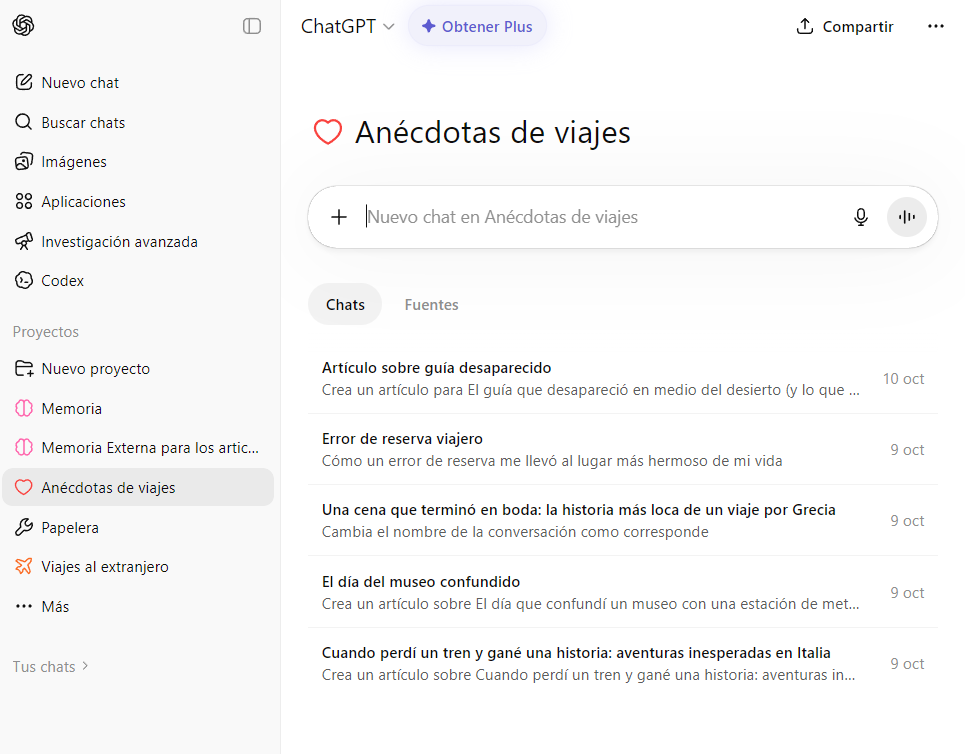
Con este sistema vas a agrupar tus conversaciones por temas reales de trabajo en lugar de tener chats sueltos. Vas a poder mantener el contexto, trabajar más rápido y no empezar desde cero cada vez. Además, tendrás un entorno organizado donde cada proyecto tiene su propio espacio y lógica.
Cómo hacerlo
La idea es usar los proyectos como carpetas inteligentes donde meter todas las conversaciones relacionadas con un mismo objetivo. No es solo ordenar: es trabajar con contexto continuo.
Paso 1 – Crea un proyecto con un objetivo claro
En la barra lateral de ChatGPT, crea un proyecto nuevo y ponle un nombre concreto. Evita nombres genéricos. En su lugar, usa nombres que representen acciones o áreas claras de trabajo. Esto será la base del sistema. Cuanto más claro sea el nombre, más fácil será mantener el orden con el tiempo.
Te dejo algunos ejemplos prácticos:
- Ejercicios
- Alimentación
- Recetas
- Facturas
- Papelera (para archivar aquí conversaciones que no sabes donde meter, por ejemplo)
Como ves, puedes hacerlo de lo que quieras. La idea es que aproveches esta función al máximo.
En mi caso tengo algunas ideas como las siguientes por si te sirven a ti o te ayudan a pensar cómo organizar tus proyectos:
- Salud. Donde tengo todas las consultas o registro de salud, incluyendo calorias diarias, registro de citas médicas.
- Plantillas de prompts. Aquí guardo plantillas de prompts reutilizables.
- Audiovisuales. Para curiosidades sobre edición de vídeo, cine, películas y todo lo relacionado con este tema.
- Personal. También cuento con este proyecto que me permite guardar conversaciones más privadas que no quiero que estén en otro lado, más íntimas o más personales. Es un buen uso si quieres copiarlo.
- Papelera. Tener un proyecto para guarda conversaciones que no te atreves a borrar directamente está genial porque podrás revisas esas conversaciones más tarde y decidir si las borras definitivamente.
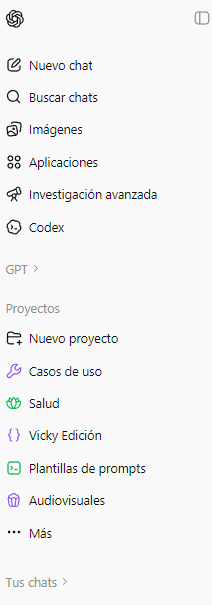
Estas son las que más te pueden servir pero tengo muchos más proyectos: aplicaciones, storytelling, arte, casa, filosofía, deporte, etc. Sólo tienes que enfocarlos con el uso más frecuente por tu parte y podrás organizarte mucho mejor.
Paso 2 – Mueve dentro las conversaciones relacionadas
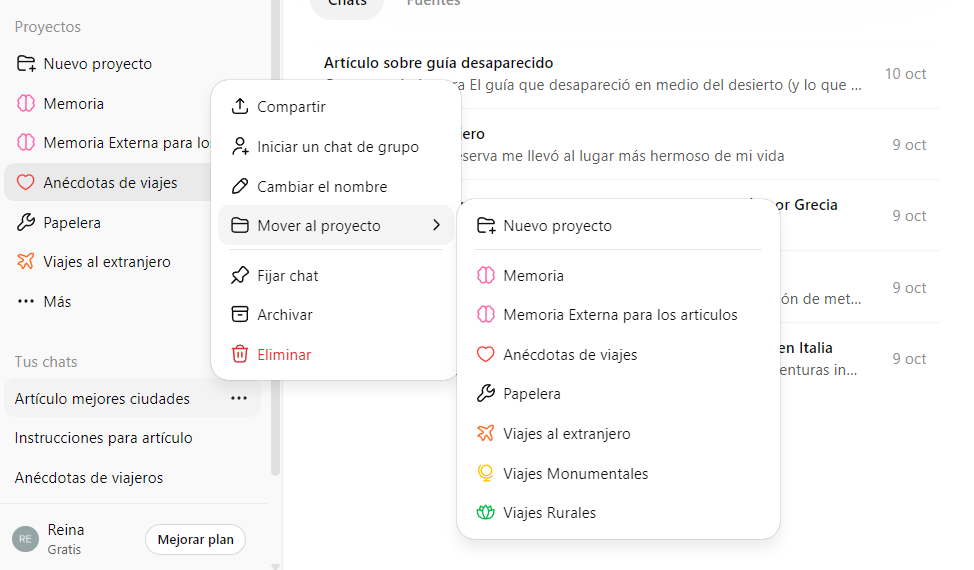
Ahora empieza a organizar. Tus conversaciones o chats, también puedes guardarlas directamente en un proyecto ya creado. Cuando tengas tu proyecto creado puedes crear conversaciones desde cero dentro de él o por otro lado, como te decía, añadir ya algunas existentes.
Para arrastrar conversaciones al proyecto, abre el proyecto y arrastra la conversación que desees, o usa la opción de mover desde el menú del chat como verás en la siguiente imagen. Agrupa todo lo que pertenezca a un mismo tema.
Piensa en bloques de trabajo que tengan sentido juntos y evita mezclar temas distintos dentro del mismo proyecto.
Paso 3 – Define una instrucción base para ese proyecto
Aquí es donde el sistema empieza a tener valor real.
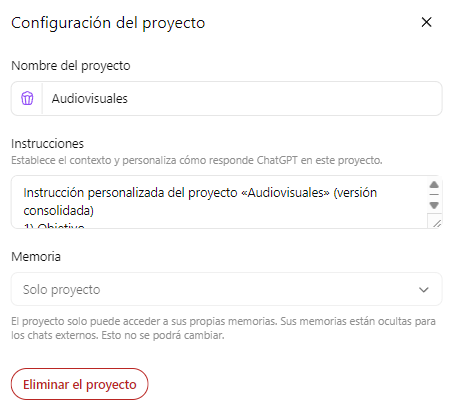
Dentro del proyecto, añade una instrucción que personalice y que guíe cómo quieres trabajar en ese tema.
Por ejemplo con el siguiente prompt base puedes hacer mucho, aunque te recomiendo pensar mucho mejor las instrucciones dependiendo del proyecto en sí, pero para tener una idea de inicio, te dejo por aquí unas de ejemplo:
Sustituye la variable objetivo del prompt y desarrolla ahí el objetivo del proyecto en cuestión. Esto hace que todas las conversaciones dentro del proyecto trabajen bajo la misma lógica.
Paso 4 – Usa el proyecto como tu espacio de trabajo habitual
A partir de ahora, no abras chats al azar. Entra siempre en el proyecto correspondiente antes de empezar algo nuevo. Así todo queda conectado. Si lo haces, creas conversaciones random puedes dejar los chats para ese tipo de conversaciones y luego lo realmente importante guardarlo en los proyectos.
Puedes tener varias conversaciones dentro de un mismo proyecto (ideas, desarrollo, revisión…), pero todas bajo el mismo contexto.
Así puedes usarlo
Cada proyecto funciona como un espacio independiente, lo que evita tener conversaciones cruzadas y desordenadas. Además de todas las instrucciones que puedes dar dentro de cada uno. Los cuales pueden tener su propia instrucción independientemente del resto. Del mismo modo ocurre con la memoria, puedes permitir que ese proyecto acceda a toda la memoria o que sólo acceda a la memoria del proyecto como ves en la siguiente imagen:
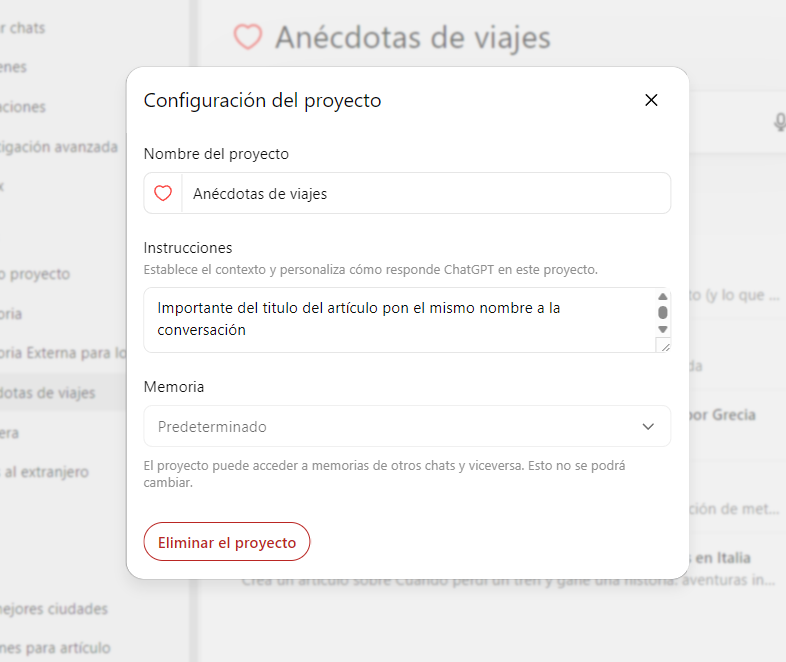
También puedes añadir fuentes dentro del proyecto a modo de archivos o conocimiento para que tu proyecto trabaje mejor.
O, una de las cosas más importantes que haces al usar los proyectos de ChatGPT: Puedes retomar cualquier trabajo sin tener que volver a explicar todo desde cero. Dentro de cada proyecto puedes repetir estructuras, prompts y formas de organizar la información.
Mejoras
Una mejora muy útil es personalizar visualmente cada proyecto con iconos y colores.
Esto te permite identificar rápidamente cada área sin tener que leer todos los nombres, especialmente cuando empiezas a tener muchos proyectos.
Puedes usar:
- colores distintos para cada tipo de proyecto
- iconos que representen el tipo de trabajo
- combinaciones visuales que te ayuden a reconocerlos de un vistazo
Por ejemplo, todos los que son temas personales los pones de color rojo. Todo lo relacionado con el trabajo lo pones de color azul. O quizás te interesa mejor hacer combinaciones de colores con iconos: para el trabajo todos con el icono de maleta o cartera.
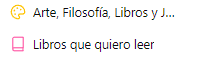
De esta forma conviertes la barra lateral en un sistema visual, no solo textual, mucho más rápido de usar en el día a día; ya que, al final, te aprendes cual es cada uno, como cuando usas una app en el móvil y la reconoces por su logo.
Si te gusta la personalización y también usas Gemini, te recomiendo echar un ojo a este caso: