Qué vas a conseguir
Vas a obtener un CV en PDF descargable con diseño profesional de dos columnas, cabecera oscura, foto circular, tipografía con fuentes Google y todos los detalles visuales que normalmente requieren horas en Figma o un diseñador de por medio, todo generado por Claude a partir de un prompt y tu foto. Sin tocar el código, sin instalar herramientas de diseño.
El resultado tiene un aspecto así:
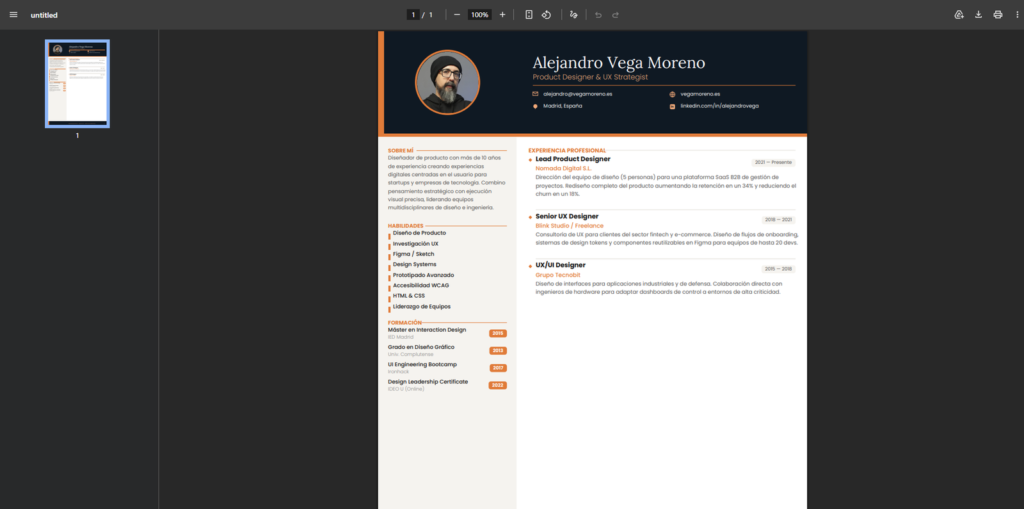
En este ejemplo los datos son inventados pero en el caso vas a poder rellenarlo con los tuyos
Cómo hacerlo
PASO 1 — Prepara tu foto y tus datos
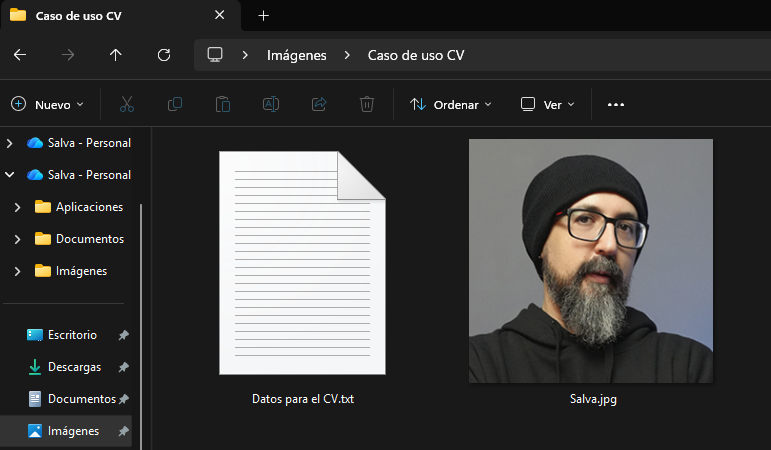
Antes de abrir Claude necesitas tener dos cosas listas:
- Una foto tuya en formato JPG o PNG (la que usarías en LinkedIn)
- Tus datos profesionales: nombre, puesto, email, web, ubicación, LinkedIn, un párrafo sobre ti, tu experiencia, formación y habilidades.
No hace falta que estén perfectamente redactados, los vas a meter directamente en el prompt y Claude los formatea solo.
PASO 2 — Abre Claude y adjunta tu foto
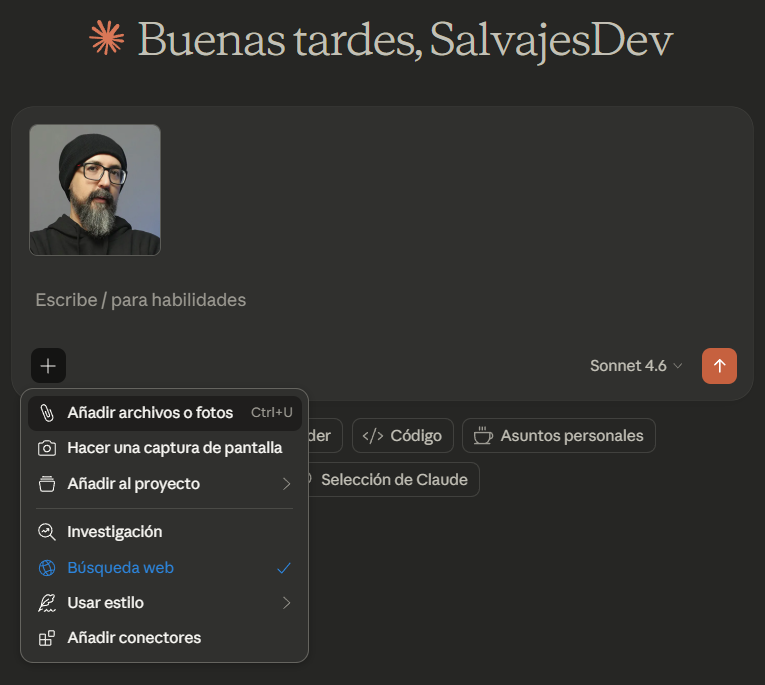
Entra en claude.ai, abre un chat nuevo y adjunta tu foto usando el icono de clip.
Es importante adjuntarla antes de enviar el prompt para que Claude la tenga disponible cuando genere el código.
PASO 3 — Envía el prompt con tus datos
Copia el prompt, pégalo y rellena la sección de datos con tu información real, asegúrate de enviarlo junto a la foto.
Claude va a generar el código Python completo para crear el PDF con tu diseño.
El prompt esta hiper optimizado y ya incluye todas las instrucciones técnicas de diseño: layout de dos columnas, colores, tipografía, iconos dibujados con código, foto circular en la cabecera y reglas para que nada se solape ni se salga del formato.
Solo tienes que rellenar tus datos en la sección marcada y enviarlo.
DISEÑO: Layout de dos columnas sobre A4. Columna izquierda (
6.8cm) con fondo crema #f5f3ef para foto, sobre mí, habilidades y formación. Columna derecha blanca para experiencia profesional. Cabecera de 5.0cm en azul oscuro #0f1923 con franja acento naranja #e07b39 de 0.28cm en el borde izquierdo y línea de 0.15cm bajo la cabecera. Foto circular dentro del header en la columna izquierda, centrada verticalmente. Footer oscuro con franja naranja izquierda.PALETA:
Fondo oscuro cabecera:
#0f1923Acento principal:
#e07b39Acento suave:
#f0a878Sidebar:
#f5f3efTexto oscuro:
#1a1a1a | Texto medio: #555555 | Texto claro: #888888TIPOGRAFÍA:
Fuente display (nombre):
Lora tamaño 22 en blancoFuente cuerpo:
Poppins en variantes Regular, Bold, Medium y LightRutas:
/usr/share/fonts/truetype/google-fonts/ICONOS: Dibujados con ReportLab puro (sin imágenes externas): sobre para email, globo para web, pin para ubicación, badge «in» para LinkedIn, diamantes como separadores de trabajo, dots naranjas como bullets, barras laterales naranjas para habilidades.
REGLAS CRÍTICAS DE LAYOUT — aplicar siempre:
Definir constantes de ancho útil:
S_TW = SIDEBAR_W - PAD_S*2 para sidebar y C_TW = W - C_X - PAD_R para contentSKILL_TW = S_TW - 7 (descontando barra + gap) — todas las habilidades deben pasar por wrap_lines() con este límite antes de dibujarseContacto en cabecera: 2 filas × 2 columnas (email+web arriba, ubicación+LinkedIn abajo) — nunca en una sola línea
Periodo de trabajo: calcular
puesto_end y comparar con pill_x antes de dibujar la pill — si solapa, omitirlaTítulos de formación: calcular
titulo_maxw = pill_x - PAD_S - 4 para nunca montar sobre la pill del añoFunción
draw_wrapped() que retorna el y real tras el último renglón — nunca estimar alturas manualmenteTodo texto largo pasa por
wrap_lines() antes de dibujarse — sin excepciónLa foto circular debe posicionarse DENTRO del header:
photo_cy = H - HEADER_H / 2 (centro vertical del header), NO debajo de élLas funciones
sec_left() y sec_right() deben dibujar PRIMERO el texto del encabezado y DESPUÉS la línea decorativa debajo — nunca al revés, o la línea tacha el textoAl guardar la foto como PNG temporal, usar una variable distinta al
canvas de ReportLab (ej. fimg, no f) para evitar colisión de nombres en el scopeESTRUCTURA DEL CÓDIGO:
1. Registro de fuentes 2. Datos (NOMBRE, PUESTO, EMAIL, WEB, UBICACION, LINKEDIN, SOBRE_MI, EXPERIENCIA, FORMACION, HABILIDADES, FOTO_PATH) 3. Paleta de colores 4. Constantes de dimensiones 5. Funciones utilitarias: wrap_lines(), draw_wrapped() 6. Funciones de iconos 7. Funciones de cabeceras de sección: sec_left(), sec_right() 8. Dibujo: fondos → cabecera → foto (dentro del header) → nombre → contacto → sidebar → content → footerDATOS A USAR:
Mis datos reales:
Nombre: [tu nombre completo] Puesto al que aspiro: [puesto o sector] Email: [email] Web: [web o portfolio] Ubicación: [ciudad, país] LinkedIn: [URL] Foto: [adjunta la imagen en esta misma conversación] Sobre mí: [2-3 frases] Experiencia: [empresa, puesto, periodo, 3-4 bullets por trabajo] Formación: [título, institución, año] Habilidades: [8 habilidades — mantenerlas cortas para que quepan en sidebar]OUTPUT: archivo PDF en
/mnt/user-data/outputs/CV_[Nombre].pdf listo para descargar.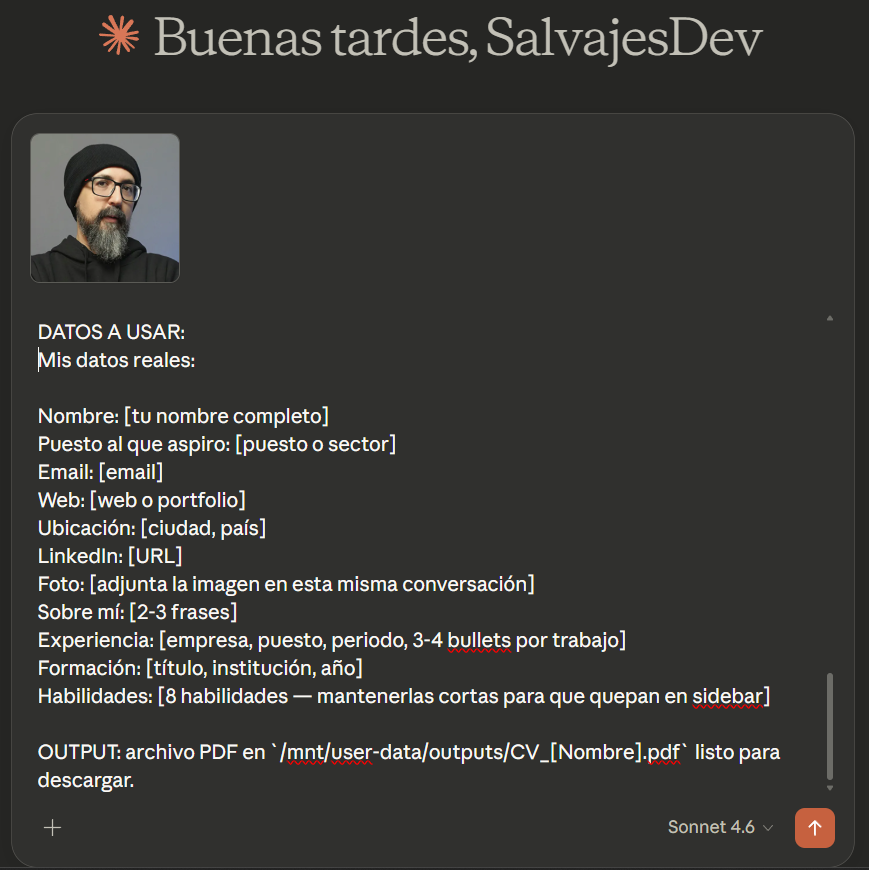
PASO 4 — Ejecuta el prompt y descarga el PDF
Este es el paso mas sencillo, solo tienes que lanzar el prompt y esperar que Claude cree tu CV, cuando termine veras un resultado como este:
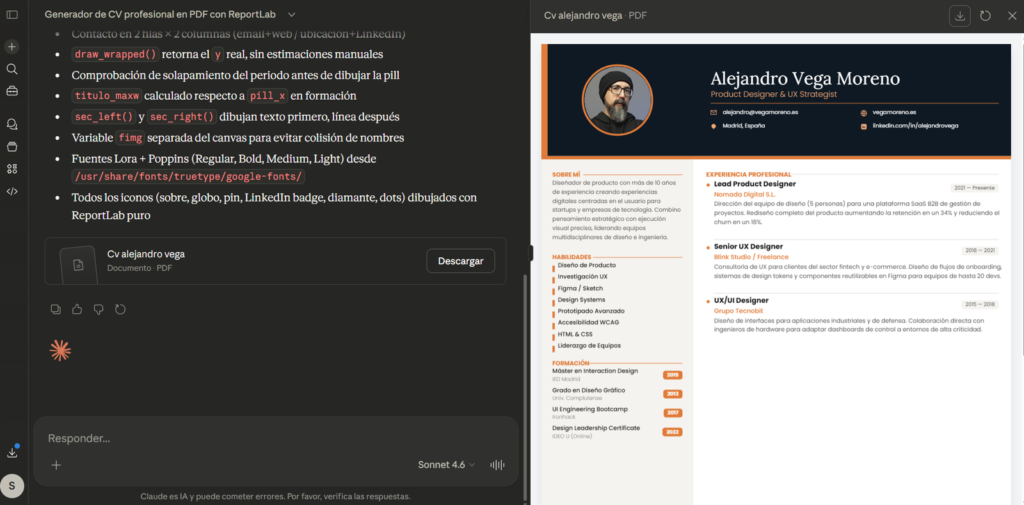
Ahora solo quedaría pulsar en «Descargar» para tener tu CV en PDF disponible en tu PC
Así puedes usarlo
Crear un CV desde cero con un perfil inventado para ver el resultado antes de meter tus datos
Copia este prompt y sustitúyelo en la opción «Datos a usar» para crear plantillas de CV con datos ficticios
Puedes utilizarlo primero para ver cómo queda el diseño, cuando veas que el resultado te convence, lo mandas de nuevo con tus datos reales.
Cambiar la paleta de colores para adaptarla a tu sector
El prompt define la paleta de colores con variables concretas, si quieres un CV más neutro para el sector financiero, más llamativo para diseño o más minimalista para legal, solo tienes que cambiar los valores hexadecimales en el prompt antes de enviarlo.
Generar versiones del CV en distintos idiomas
Una vez tienes el prompt funcionando con tus datos, puedes pedirle a Claude que genere el mismo CV con el contenido traducido al inglés, al francés o al idioma que necesites para una candidatura internacional.
Mejoras
Pídele a Claude que ajuste el diseño en diferentes versiones
Si algo del diseño no te convence puedes ir iterando en la misma conversación para tener distintas versiones
Claude puede cambiar el tamaño de la cabecera, los colores, el orden de las secciones o la tipografía sin necesidad de reescribir el prompt desde cero.
Guarda el prompt con tus datos para reutilizarlo
Una vez tengas el prompt personalizado con tus datos, guárdalo en un documento de texto. La próxima vez que necesites actualizar el CV solo cambias los datos nuevos y lo mandas de nuevo.
En dos minutos tienes la versión actualizada.