Qué vas a conseguir
Hay tareas que le pides a Claude una y otra vez de la misma forma: escribe esto con este tono, sigue esta estructura, aplica siempre estos criterios. Y cada vez tienes que explicárselo desde cero porque él no recuerda nada entre conversaciones.
Las Skills resuelven exactamente eso. Son instrucciones que Claude guarda de forma permanente y aplica automáticamente cada vez que le pides ese tipo de tarea, sin que tengas que repetirle nada. Como darle un manual de trabajo que nunca pierde.
Y la parte buena: no hace falta que sepas escribir código ni que entiendas cómo funcionan por dentro. Puedes pedirle al propio Claude que te ayude a construirla desde cero.
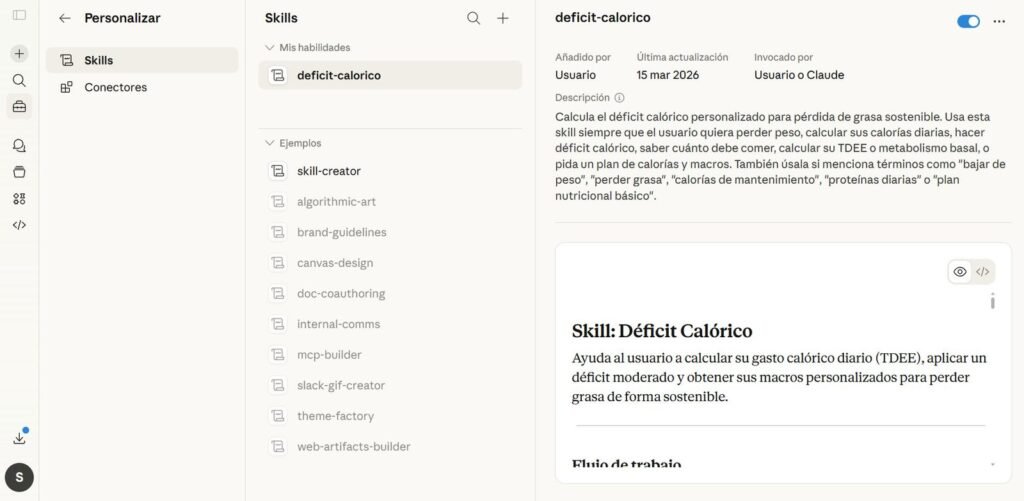
Cómo hacerlo
PASO 1 — Entra en la configuración de Skills de Claude
Abre claude.ai desde el navegador y en el menú lateral haz clic en la opción Personalizar. Dentro encontrarás la sección Skills.
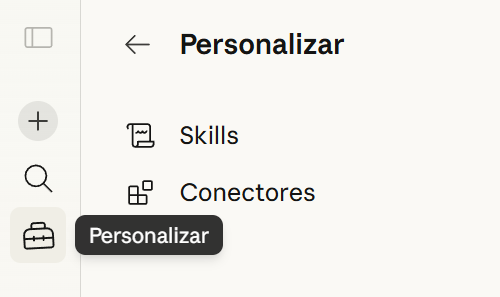
Desde ahí puedes ver las Skills que tienes instaladas, añadir nuevas y eliminar las que ya no necesites.
PASO 2 — Decide qué tarea quieres automatizar
Antes de crear nada, piensa en una tarea concreta que le pidas a Claude con frecuencia y para la que siempre uses las mismas instrucciones o el mismo formato. Algunos ejemplos:
- Escribir posts para redes con tu tono y estructura habitual
- Resumir artículos siguiendo un esquema fijo
- Revisar textos aplicando tus criterios editoriales
Cuanto más específica sea la tarea, mejor funciona la Skill.
PASO 3 — Pídele a Claude que te ayude a escribirla
Aquí viene lo interesante. No tienes que escribir la Skill tú solo: puedes pedirle al propio Claude que te la construya basándose en lo que necesitas.
Abre una conversación nueva y usa este prompt:
Estas son las instrucciones que siempre aplico cuando hago esta tarea: [explica tu proceso, tus criterios, el formato que usas, el tono, lo que sea relevante].
Escríbeme el contenido del archivo SKILL.md listo para instalar.
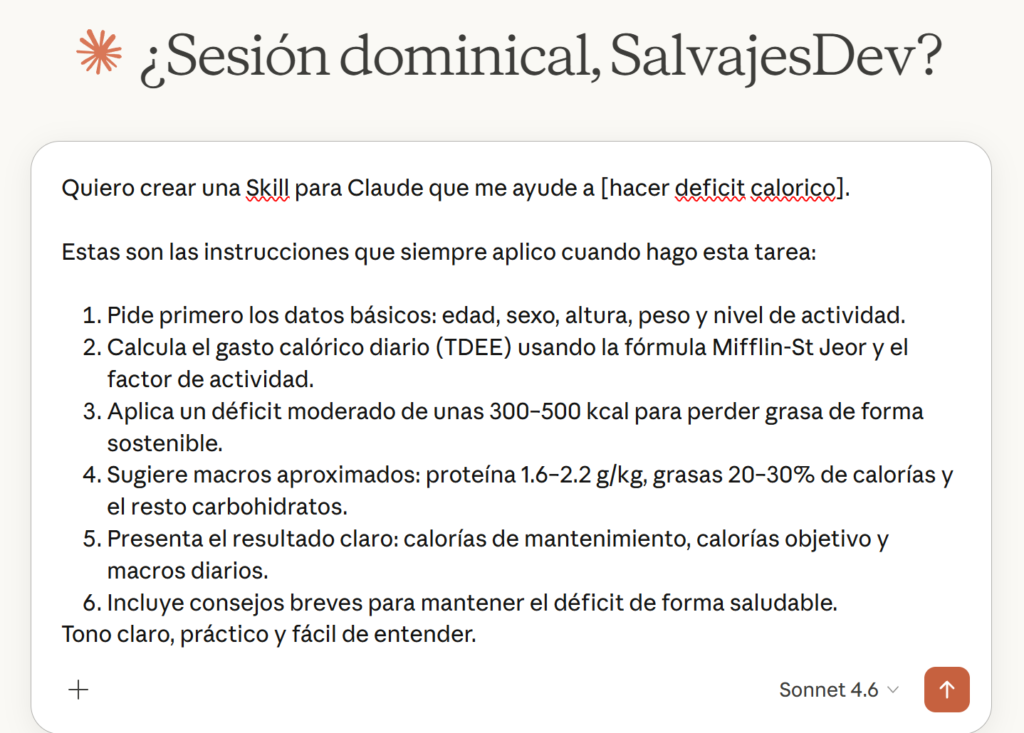
Claude te generará el archivo completo con la estructura correcta, listo para copiar y pegar.
En el video puedes ver como Claude genera nuestra Skill.md y podemos descargarla o copiarla directamente a nuestras habilidades
PASO 4 — Instala la Skill en Claude
Aquí tienes 2 opciones como te decía en el punto anterior, puedes descargar la Skill o copiarla directamente, si pulsa en «Copiar a tus habilidades» es mucho mas fácil, cuando termine de copiarse veras una notificación como la de la imagen:
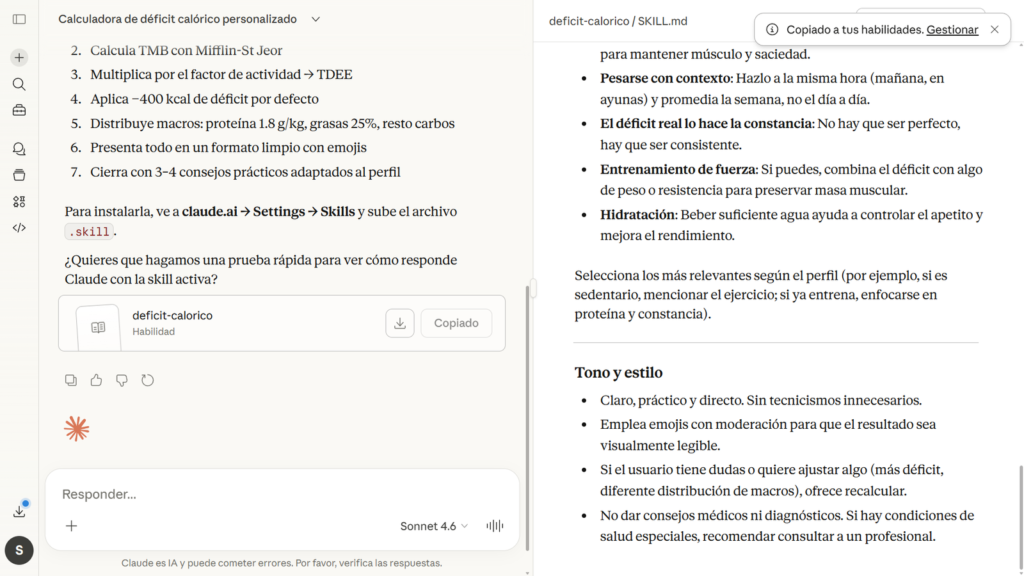
A partir de ese momento Claude la usará automáticamente cada vez que detecte que le estás pidiendo ese tipo de tarea.
PASO 5 — Ajústala como necesites
Dentro del panel de Skills puedes modicarla para añadir información o incluso crear carpetas en las que subir documentos para entrenar a tu Skill, haciendo que sea unica
Así puedes usarlo
Para estandarizar tu contenido
Si publicas en redes o tienes una newsletter, crea una Skill con tu tono, tu estructura y tus reglas de estilo. A partir de ahí cada vez que le pidas un texto Claude lo escribirá como si llevara años trabajando contigo.
Para acelerar tareas repetitivas de tu negocio
Presupuestos, propuestas, resúmenes de reuniones, briefs de cliente, cualquier tarea que hagas siempre igual es candidata a convertirse en una Skill, se lo explicas una vez y no vuelves a hacerlo.
Para trabajar en equipo con el mismo estándar
Si varias personas de tu equipo usan Claude, compartir la misma Skill garantiza que todos obtengan resultados con el mismo formato y criterios, independientemente de cómo lo pida cada uno.
Mejoras
Haz que Claude continué editando tu Skill
Si no quieres ir al menu de Skills, puedes pedirle directamente a Claude que vaya mejorando tu Skill en una conversación, asegurate de pedirle que añada los cambios para que guarde las actualizaciones
Incluye ejemplos dentro de la Skill
Cuando le pidas a Claude que te genere la Skill, añade al prompt un ejemplo real de input y de output esperado. Claude lo incluirá en el archivo y eso hace que las instrucciones sean mucho más precisas, porque no solo le explicas qué hacer sino que le muestras cómo debe quedar.
Actualízala cada vez que cambies tu proceso
Las Skills no son para siempre. Si con el tiempo cambias tu forma de trabajar, tu tono o tus criterios, abre el archivo, edita lo que necesites y vuélvela a instalar. Claude la adoptará desde ese momento sin necesidad de explicarle nada.