Qué vas a conseguir
Seguramente conoces ese momento en el que tienes que preparar una presentación y acabas pasando más tiempo eligiendo fuentes y alineando cajas que pensando en el contenido… PowerPoint es lo que tiene
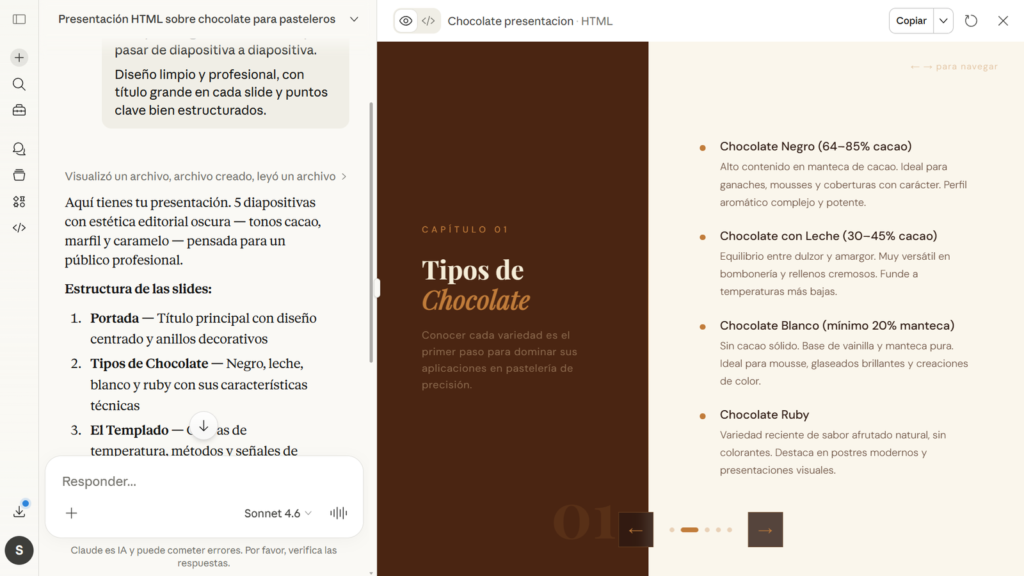
Pero con Claude puedes pedirle que construya la presentación completa directamente en el chat y tendrás diapositivas con diseño, navegación entre slides y un aspecto profesional, todo renderizado dentro de la conversación y listo para usar o seguir ajustando sin salir de ahí.
Cómo hacerlo
PASO 1 — Abre Claude y empieza una conversación nueva
Entra en claude.ai desde el navegador de tu ordenador y pulsa Nueva conversación en la barra lateral izquierda.
Este caso funciona mejor desde el navegador de escritorio, donde el Artifact se despliega en el panel lateral derecho y puedes ver la presentación a pantalla completa mientras la construyes.
PASO 2 — Dile el tema y cuántas diapositivas quieres
Cuanto más concreto seas, mejor queda el resultado. Lo mínimo que Claude necesita saber es el tema, el número de diapositivas y para quién es la presentación, y con eso ya puede montar algo decente.
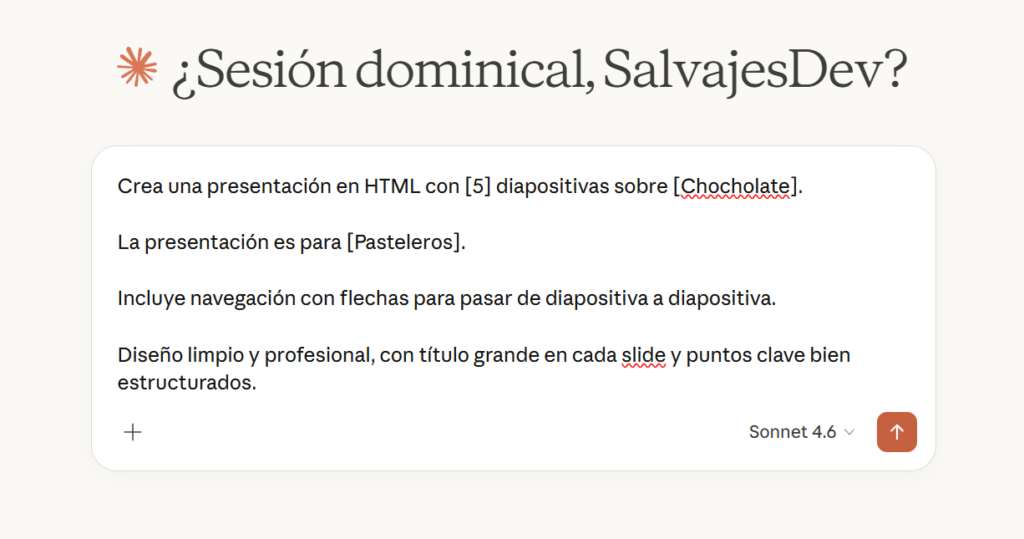
Puedes usar este prompt como base:
La presentación es para [AUDIENCIA].
Incluye navegación con flechas para pasar de diapositiva a diapositiva.
Diseño limpio y profesional, con título grande en cada slide y puntos clave bien estructurados.
PASO 3 — Revisa la presentación en el panel lateral
Claude genera la presentación y la muestra en el panel de Artifact, a la derecha del chat, y puedes navegar entre diapositivas directamente desde ahí sin salir de la conversación.
Si algo no te convence se lo dices en el mismo chat y lo ajusta al momento: cambiar un color, reescribir una diapositiva, añadir una más o quitar una que sobra.
PASO 4 — Guarda la presentación como archivo
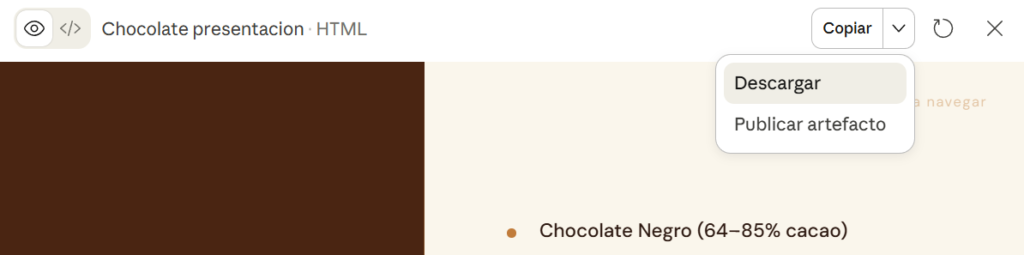
Cuando esté lista, pídele el código HTML completo, lo pegas en un archivo, lo guardas como presentacion.html y ya tienes algo que se abre en cualquier navegador sin instalar nada, sin cuentas y sin suscripciones.
Así puedes usarlo
Para vender tus servicios a un cliente
En diez minutos tienes un pitch listo para llevar a la reunión.
2. Para dar una clase o formación
Sin perder tiempo en formato, todo el foco en el contenido.
Para presentar resultados a tu equipo
Le pegas los números en el chat y Claude los integra directamente en la presentación.
Mejoras
Dile el estilo visual que quieres
No tienes que conformarte con el diseño que saque por defecto, puedes pedirle algo concreto: fondo oscuro con texto claro, estilo minimalista, colores de tu marca, tipografías grandes o más imágenes y menos texto. Cuanto más específico seas, más cerca queda del resultado que buscas.
Añade los colores de tu marca
Si tienes unos colores definidos, díselos directamente en el prompt con el código hexadecimal, por ejemplo: «usa el color primario #1A73E8 y el secundario #F8F9FA«. Claude los aplica en toda la presentación de forma consistente.
Pídele transiciones entre slides
Solo tienes que añadir al prompt «incluye una transición suave entre diapositivas» y Claude lo implementa directamente en el HTML, lo que hace que la presentación se vea mucho más cuidada sin ningún trabajo extra de tu parte.
Itera sin miedo
La presentación no tiene que salir perfecta a la primera, así que empieza con una versión básica e ir refinando slide a slide. «La tercera diapositiva está muy cargada de texto, simplificala». «Añade una diapositiva de preguntas al final». Cada ajuste tarda segundos.