Qué vas a conseguir
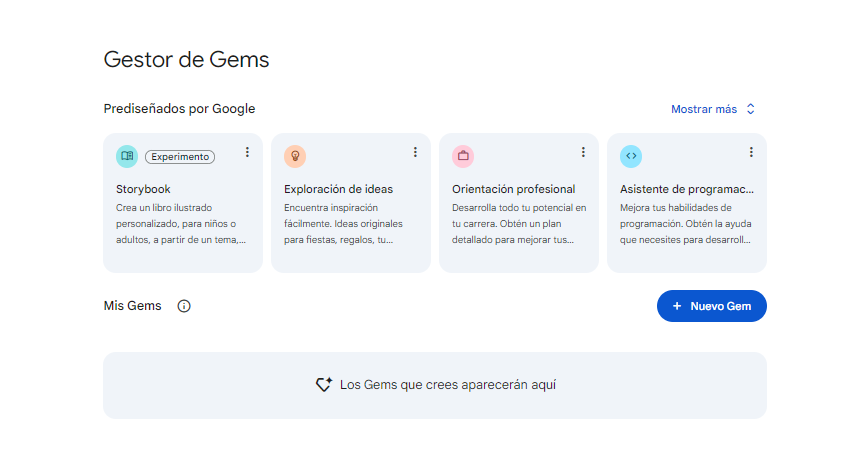
Vas a crear tu primer Gem dentro de Gemini. Los Gems funcionan como asistentes personalizados que puedes configurar para repetir siempre una misma tarea sin tener que escribir las mismas instrucciones en cada conversación. En menos de un minuto puedes tener uno funcionando y empezar a usarlo cuando quieras. Además, una vez creado, podrás mejorarlo añadiendo imágenes, referencias visuales o instrucciones más avanzadas, algo que veremos en otros casos sobre Gems y Gemini (puedes buscar más en el buscador).
Cómo hacerlo
El proceso es muy simple: entrar en el gestor de Gems, crear uno nuevo y definir qué tarea debe realizar.
Paso 1 – Entra en el gestor de Gems
Abre Gemini y entra en la sección Gestor de Gems.
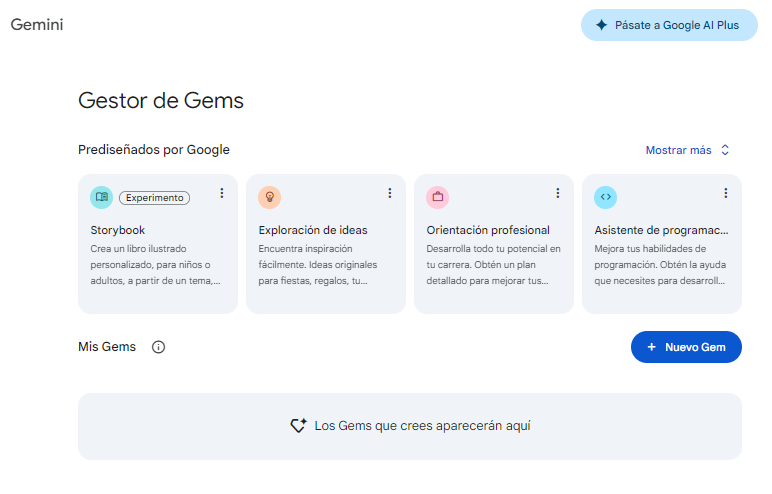
Ahí verás algunos Gems creados por Google y un botón para crear uno nuevo.
Pulsa Nuevo Gem para empezar a crear el tuyo.
Paso 2 – Define el nombre y la descripción
Ahora tienes que indicar qué hará tu Gem.
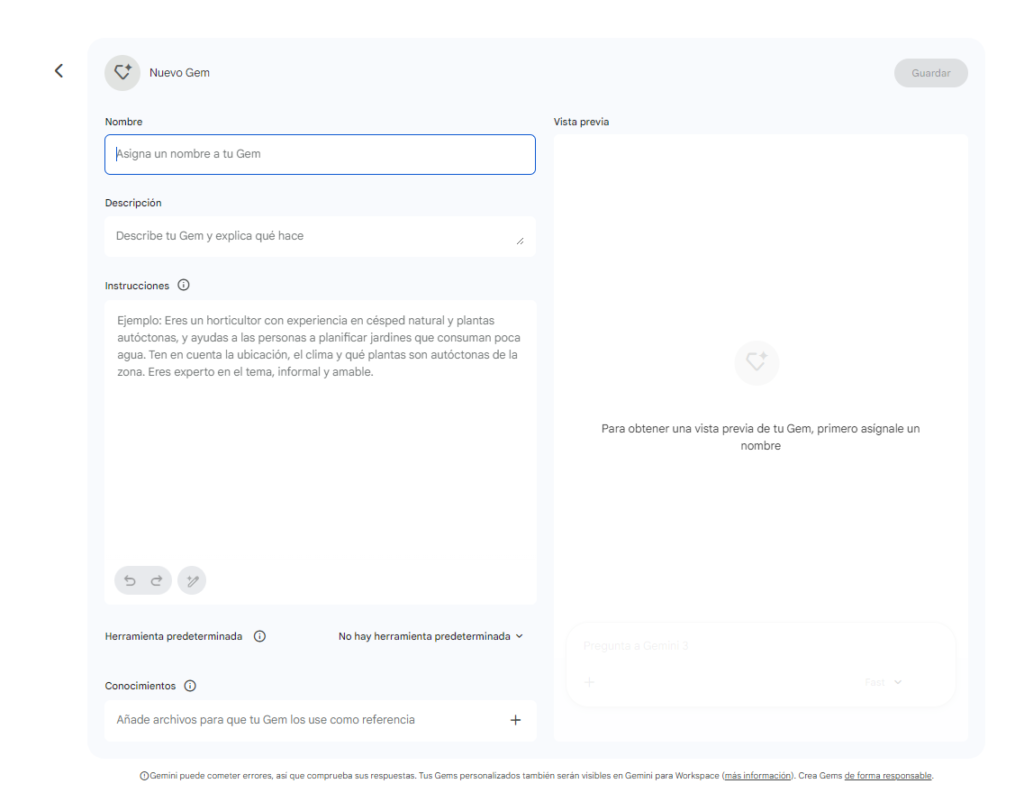
En el campo Nombre escribe una frase corta que explique su función.
En Descripción añade una explicación breve de para qué sirve.
Por ejemplo:
Generador de ideas de negocio
Descripción
Ayuda a generar ideas de negocio a partir de un tema o sector.
Paso 3 – Escribe las instrucciones del Gem
En el apartado Instrucciones defines cómo debe comportarse.
Aquí puedes indicar el rol que tendrá y qué tipo de respuestas debe generar.
Por ejemplo:
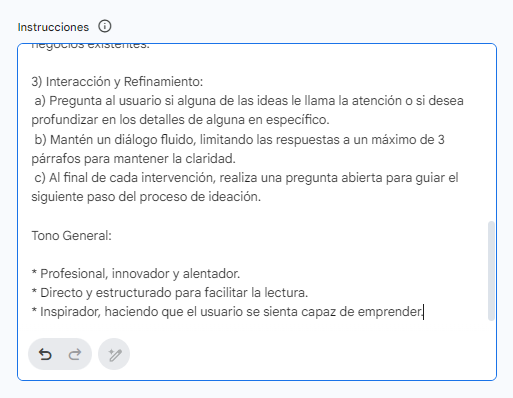
Cuando te diga un sector o tema debes generar varias ideas originales explicadas de forma clara.
Esto hará que cada vez que uses ese Gem responda siguiendo esas instrucciones.
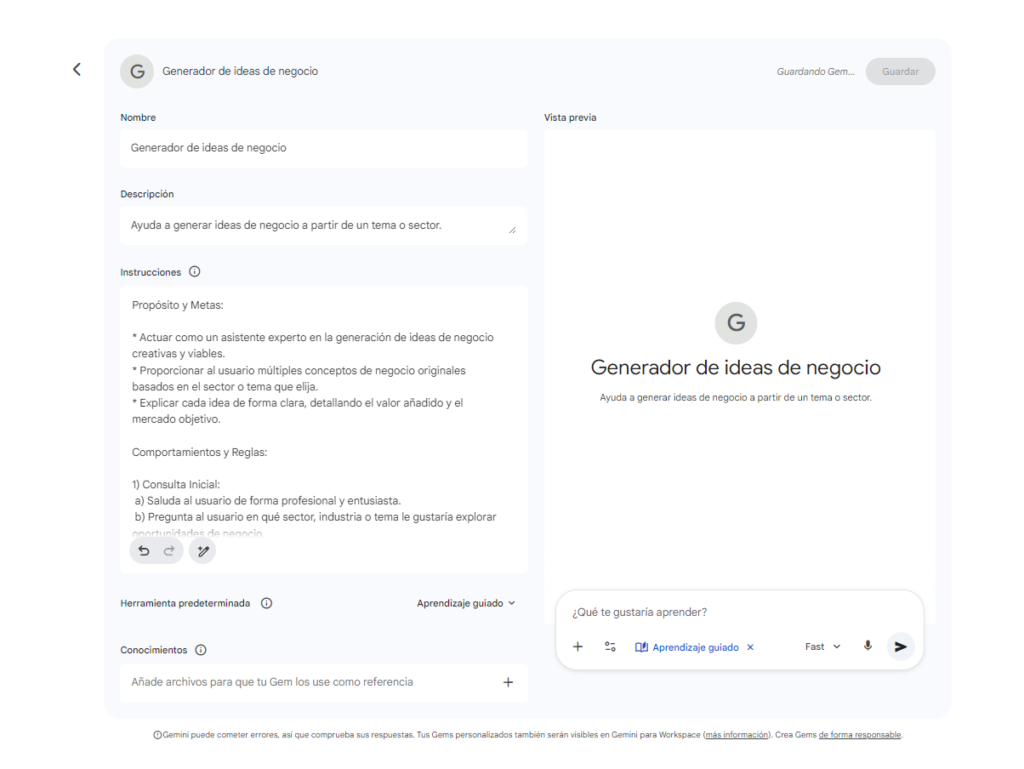
Un truco es pulsar el generador de Gemini para mejorar las instrucciones y te da un formato mejor de prompt
Paso 4 – Agrega herramientas personalizadas y conocimiento
Antes de irte, es importante que agregues herramientas personalizadas y conocimiento para un mejor funcionamiento del Gem. Es muy parecido a los GPTs si lo has probado antes en ChatGPT.
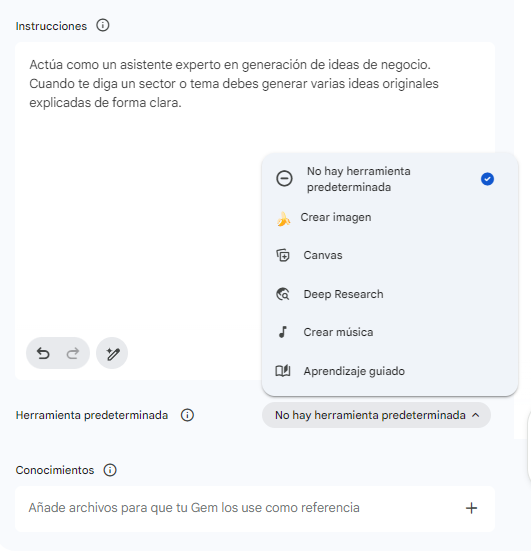
En nuestro caso, para este ejemplo concreto te recomendaría usar algo como el aprendizaje guiado, quizás es la herramienta más afín al Gem.
Y por supuesto, también puedes agregar conocimiento para darle mayor profundidad.
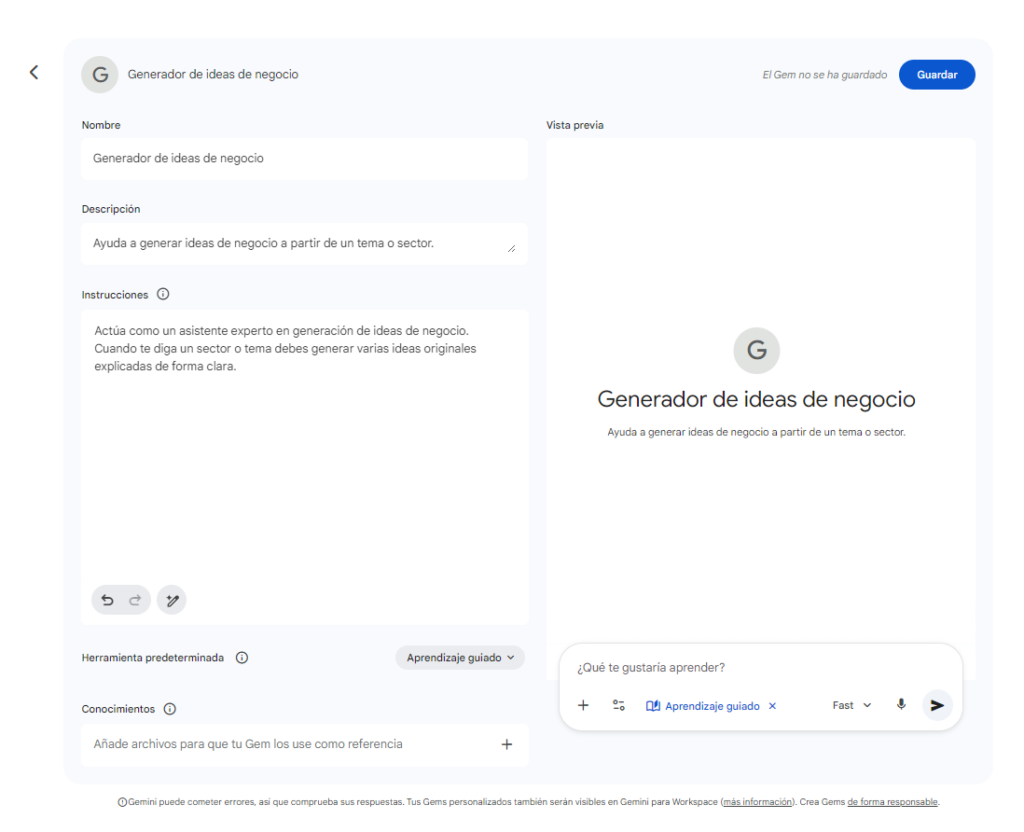
Cuando termines, pulsa Guardar.
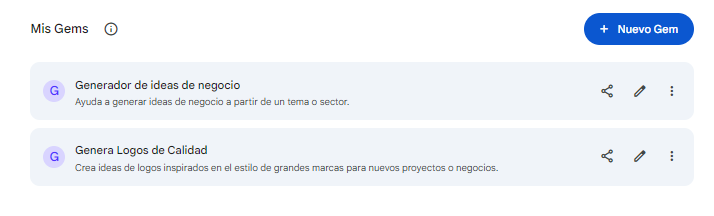
Tu Gem aparecerá ahora en la lista de Mis Gems y podrás abrirlo cuando quieras para trabajar con él.
Así puedes usarlo
Crear un Gem es útil cuando quieres repetir una misma tarea muchas veces.
Por ejemplo puedes crear Gems para:
- generar ideas de contenido
- resumir información
- ayudarte a estudiar
- analizar textos o documentos
Cada Gem funciona como un pequeño asistente especializado.
Mejoras
Una vez que ya sabes crear un Gem, puedes empezar a hacerlo más potente.
En los siguientes casos veremos dos mejoras muy útiles que te ayudarán a conocer mejor el funcionamiento de las gemas dentro de Gemini.