Qué vas a conseguir
Vas a aprender a crear tu primer Artefacto en Claude AI paso a paso. Los Artefactos permiten generar pequeñas herramientas, interfaces o resultados visuales directamente dentro de Claude, como mini aplicaciones, widgets o interfaces interactivas. En pocos minutos podrás crear tu primer resultado visual funcional sin necesidad de programar.
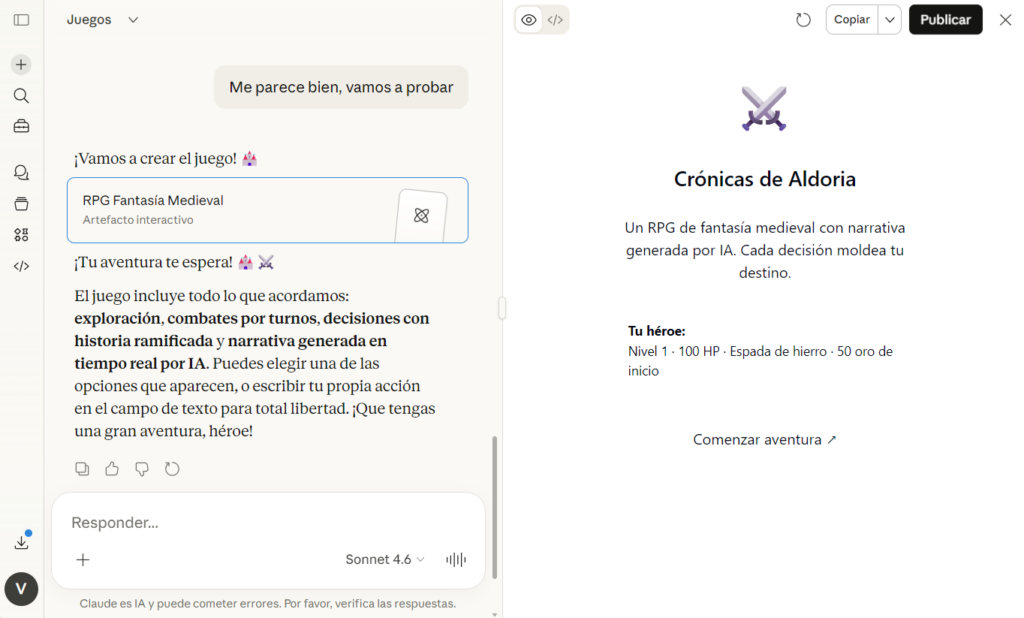
Cómo hacerlo
Claude tiene una sección llamada Artifacts donde muestra resultados visuales generados por IA, como interfaces, widgets o pequeñas aplicaciones. Para crear tu primer Artefacto solo tienes que entrar en esa zona y pedirle a Claude que genere algo visual sencillo.
Paso 1 – Entra en la sección Artifacts de Claude
Abre Claude AI y entra en Artefactos
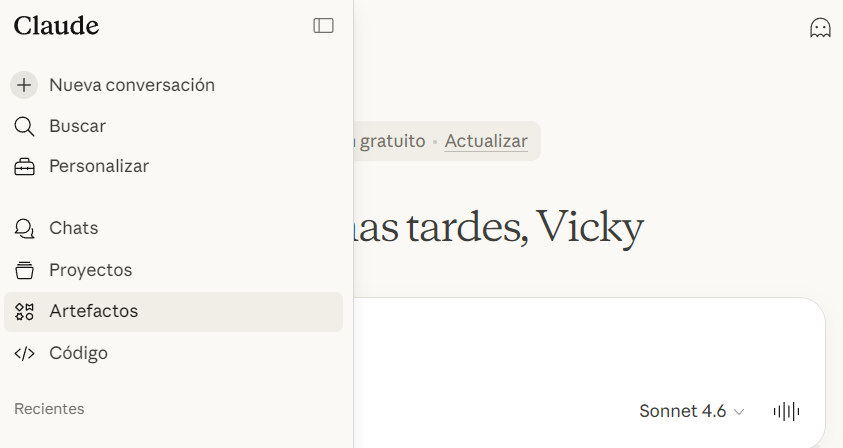
Cuando Claude genera interfaces visuales o herramientas, estas aparecen en la zona llamada Artifacts, donde puedes ver el resultado renderizado y probarlo directamente.
Esta sección funciona como un visor donde Claude muestra el código convertido en una interfaz interactiva.
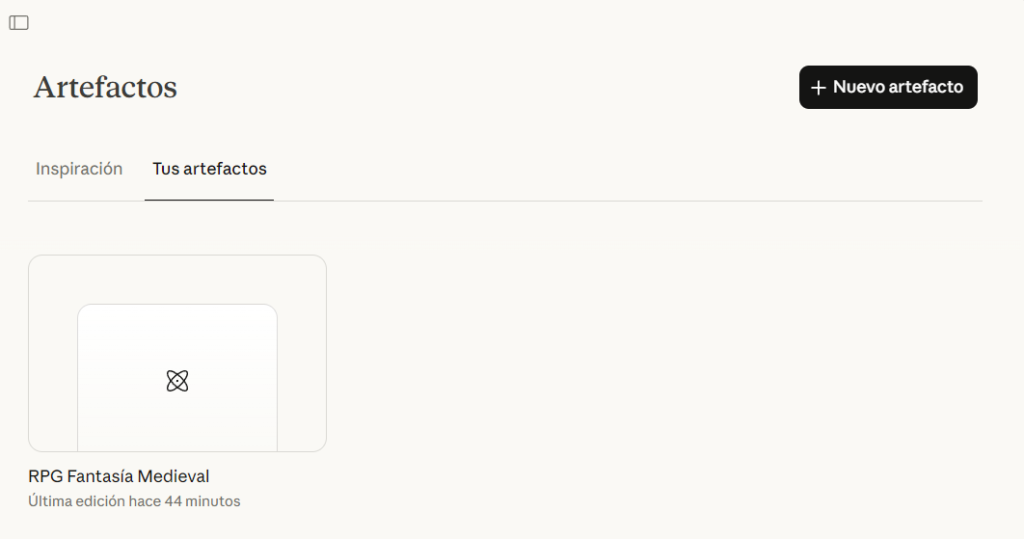
Paso 2 – Pide a Claude que genere un Artefacto sencillo
Ahora escribe un prompt sencillo para crear tu primer Artefacto.
Por ejemplo puedes pedir una pequeña interfaz visual como una tarjeta interactiva o un widget.
Quiero una pequeña tarjeta visual centrada en pantalla con:
– un título
– una descripción
– un botón interactivo
El diseño debe ser moderno, con bordes redondeados y colores suaves.
Muéstralo directamente como un Artefacto funcional dentro de Claude.
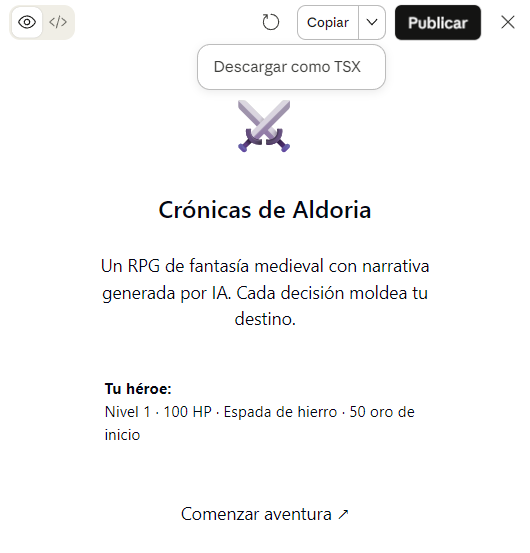
Claude generará el código y mostrará el resultado directamente en la zona Artefactos o Artifacts, donde podrás verlo funcionando. En nuestro caso hemos creado un juego dentro de Fantasía Medieval. En otro caso de uso, paso a paso te enseñaremos cómo hacer tu propio juego dentro de Artefactos de Claude.
Paso 3 – Interactúa con el Artefacto generado
Una vez generado, podrás interactuar con el Artefacto directamente desde Claude. Dependiendo de lo que hayas pedido, podrás hacer clic en botones, escribir texto o probar distintas funciones.
Si quieres modificarlo, simplemente pídeselo a Claude. Claude actualizará el Artefacto y mostrará la nueva versión automáticamente.
Así puedes usarlo
Los Artefactos permiten generar mini herramientas útiles como calculadoras, widgets o pequeñas aplicaciones interactivas.
También son muy útiles para probar ideas visuales o interfaces sin tener que programar desde cero.
Puedes generar quizzes, tarjetas de aprendizaje, diagramas o interfaces educativas para usar en clases o contenidos.
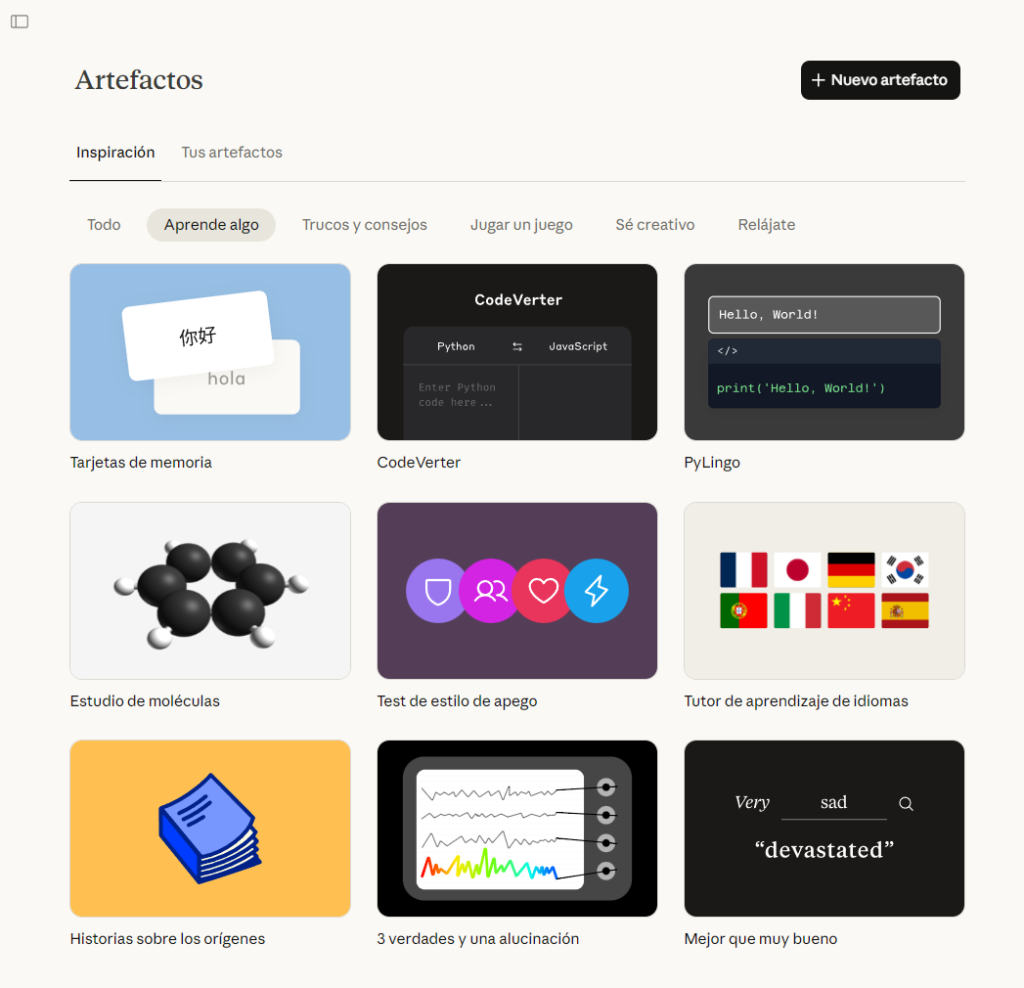
Y como ves en el nuestro tienes otras opciones como Descargar o Publicar
Mejoras
Convertir el Artefacto en una mini aplicación
Puedes pedirle a Claude que amplíe el Artefacto añadiendo más funcionalidades.
Por ejemplo, en nuestro juego podríamos pedirle que cree las opciones de forma más visual: con botones, por ejemplo como nos hizo para este otro Artefacto de aprender idiomas:
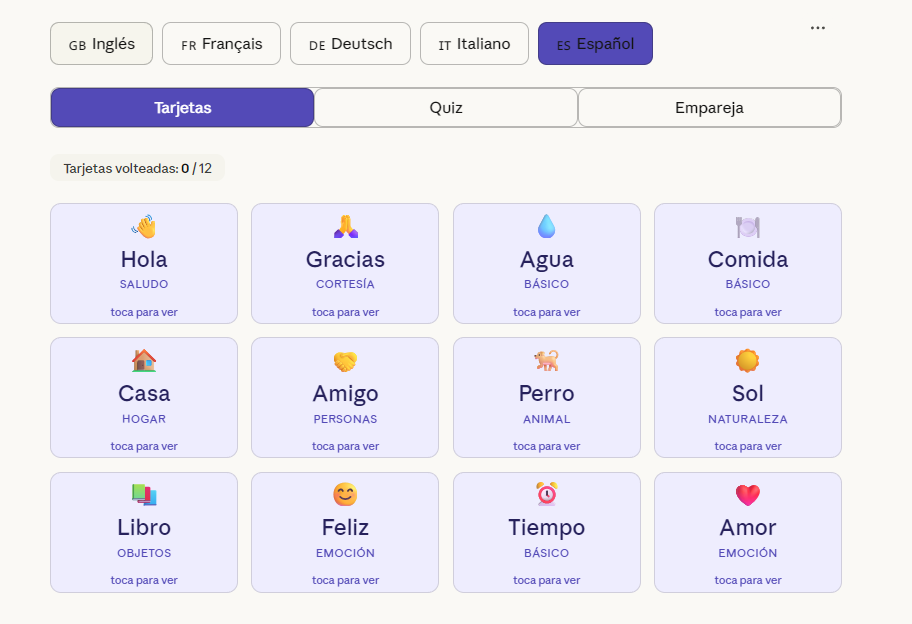
De esta forma puedes transformar un ejemplo sencillo en una herramienta más completa.