Qué vas a conseguir
En este caso vas a aprender un pequeño truco para que tus Gems dentro de Gemini sean más visuales y fáciles de reconocer. Por defecto todos los Gems tienen el mismo icono, pero puedes hacer que cada uno tenga su propio “avatar” para identificarlos rápidamente dentro del gestor.
Cómo hacerlo
El proceso consiste simplemente en modificar el nombre del Gem para que muestre una imagen visual delante del título.
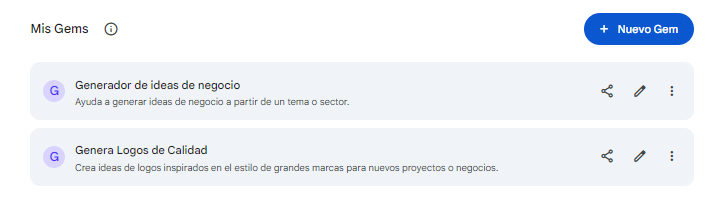
Paso 1 – Así se ven los Gems sin imagen
Cuando creas un Gem nuevo, Gemini muestra un icono genérico con la letra G junto al nombre.
Esto hace que todos los Gems se vean prácticamente iguales cuando empiezas a crear varios.
Paso 2 – Añade una imagen usando un emoji en el título
Como toma la primera letra del titulo, existe un truco para modificarlo y hacerlo más visual.
Para añadir una imagen al Gem solo tienes que editar el nombre y colocar un emoji delante del texto.
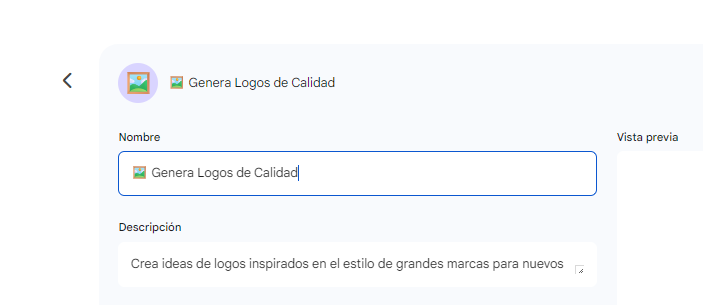
Por ejemplo:
💡 Generador de ideas
🎬 Guiones para vídeos
El emoji aparecerá automáticamente como imagen de perfil del Gem, haciendo que cada uno tenga su propio icono dentro del gestor.
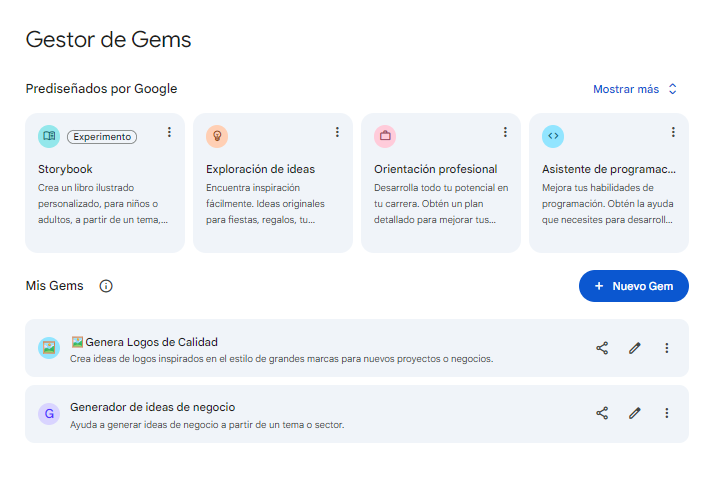
Así puedes usarlo
Este truco es especialmente útil cuando empiezas a tener muchos Gems creados.
Puedes usar distintos emojis para distinguir rápidamente cada tipo de asistente que tengas configurado.
Por ejemplo:
🧠 ⟶ Gems de aprendizaje
📊 ⟶ análisis o investigación
✍️ ⟶ escritura o contenido
Mejoras
Puedes usar este sistema para organizar todos tus Gems visualmente y encontrar cada uno mucho más rápido cuando trabajes con varios asistentes personalizados.
Como mejora te propongo estos casos de uso que te ayudarán a trabajar con los Gems de Gemini más facilmente:
Aprende a configurar desde cero un Gem personalizado para que repita tareas automáticamente sin tener que escribir siempre las mismas instrucciones.
Descubre cómo crear un Gem especializado en diseño que genere ideas de logotipos inspiradas en grandes marcas usando referencias visuales.